
Appearance
Модернизация АРМ
Пошаговая инструкция по модернизации АРМ и формированию заявки для правильного закрытия задачи.
Пункты выполнения замены
- Создание саморегистрации на переустановку ОС (проставление чекбоксов), плюсом к заявке от пользователя либо от СЗ (если имеется), при необходимости создается дополнительно заявка по Модернизации . инструкция по модернизации
- Сбор информации о ПО и ИС которые установлены у пользователя. По умолчанию предполагаем, что ранее он подавал запросы и ему все согласовали. Исключение составляют заведомо неиспользуемое\запрещенное ПО или ПО которое вызывает сомнения например: Punto Switcher, μTorrent и тому подобное.
- Запрашиваем у сотрудника список ПО которое он использует в работе, сравниваем с тем что установлено, уточняем по установленному используется ли сейчас, что б не ставить лишнего. Не редки случаи, когда часть ранее запрошенного и установленного ПО не используется.
- Просмотр списка принтеров (сохранить данные портов для последующей настройки).
- Бэкап пользовательских данных (уточнить сколько пользователей работает за данным ПК)
- ППР (Продувка, чистка от пыли и т.п.) при необходимости
- Пломбирование корпуса системного блока (при необходимости)
- Выполняется переустанока ОС
- Настройка BIOS (загрузка с локального диска, пароль, ограничение загрузки с других устройств, включить шифрование дисков, (настройка параметра“Restore on AC/Power Loss”, если он был включен ранее или это ноутбук и используется как стационарный АРМ для ГО)) - приналичии такого требованеия от ИБ РОКС
- Использование Adminhelper
- Устанавливаем ПО которое согласовали с пользователем. Там где лицензии перенести невозможно, связываемся с ответственным (эл.почта, скайп, телефон), согласуем лицензии с ними. Дополнительных заявок на установку ПО не делаем. (возможно, в отдельных случаях создавать заявки по ИС где это требуется)
- Переносим пользовательские данные на новый ПК
- Восстановление подключения к принтерам
- проверка ассоциации с ПК в админ консоли Horizon (НПР).Если пользователь ПАО ГМК «Норильский никель» (ГИВЦ, ТОФ, ПТБ), то при переустановке ОС подается новая Электронная заявка при изменении имени ПК.
- добавление УЗ пользователя в локальную группу "пользователи удаленного рабочего стола" + создание в ручном режиме Task на РГ "Администратиоры терминальных серверов" с указанием имени АРМ при его изменение в процессе переустановки ОС. при необходимости (ГО) (после перехода на 2FA)
- Закрытие таска с проставлением общего потраченного времени на перезаливку и установку всего ПО
Саморегистрация
Мониторы через ТпЗ «Модернизация АРМ» больше не регистрируем.
Переходим на плитку Саморегистрации, конечным пользователем выбираем пользователя заменяемого ПК, чтобы «подтянулось» оборудование, которое теоретически должно числиться на нём.
Выбираем типовой запрос «Модернизация АРМ», отмечаем в модуле выбора КЕ «По оборудованию, которое числится на мне», нажимаем справа в поле «Конфигурационная единица» на значок лупы, выбираем заменяемый Компьютер.
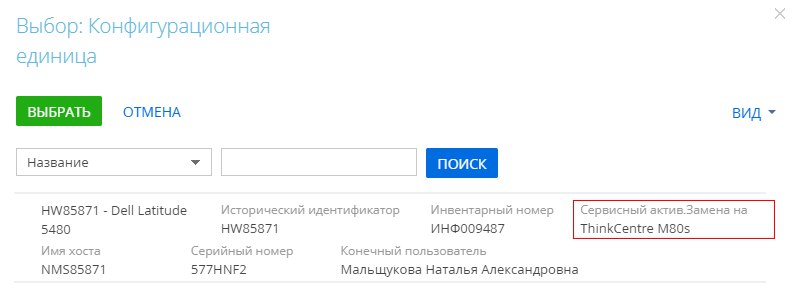
Для удобства идентификации представление можно настроить, к примеру, таким образом:
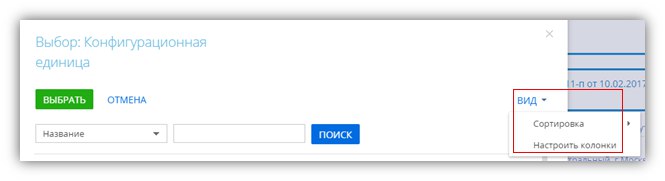
Делается это через «Вид», «Настроить колонки»:
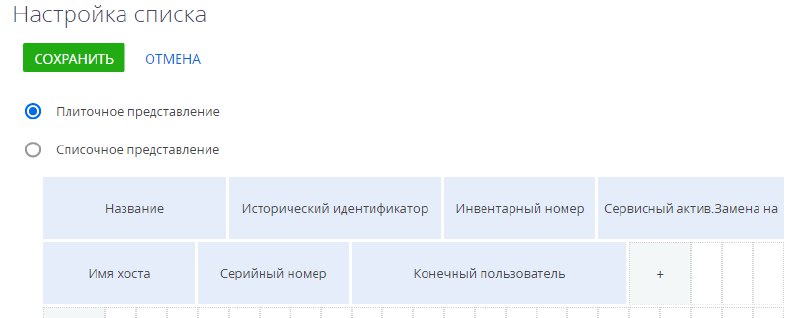
Для наглядности настроено плиточное представление без сокращений, при необходимости можно настроить в одну строку, как в плиточном, так и в списочном представлении:
В случаях, когда регистрация обращения инициирована не нами (внеплановая замена – пользователь сам подал заявку, ПК сломался, плохо работает и т.д.), если в поле «Сервисный актив.Замена на» есть данные, то всё в порядке – ПК есть в списках на модернизацию, регистрируем, меняем. Если поле отсутствует, то об этом необходимо сообщить своему руководителю, чтобы он связался со службой заказчика для добавления ПК в список.
Если по каким-то причинам заменяемый ПК за пользователем не числится, то отмечаем «По оборудованию на всей территории», ищем КЕ по названию, имени хоста, серийному или инвентарному номеру, к примеру:
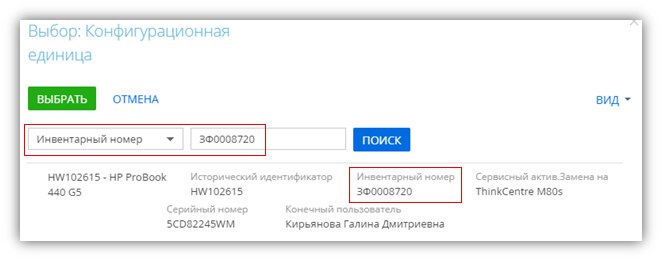
Так же обращаем внимание на поле «Сервисный актив.Замена на» и сообщаем руководителю в случае отсутствия данных, для их загрузки.
Делаем Доп. РЗ на группу Склада и просим в CMDB переместить старый пк на склад.