
Appearance
Почта на телефонах
Настройка доступа к корпоротивной почте через мобильные устройства Android и IOS
Внимание!
Обязательно в настройках входа использовать @nornik.ru! @ngaz.ru не работают (дирекция проблемная)
Сервера
- owa.nornik.ru
- owanr.nornik.ru
- awac.nornik.ru
Настройка IOS
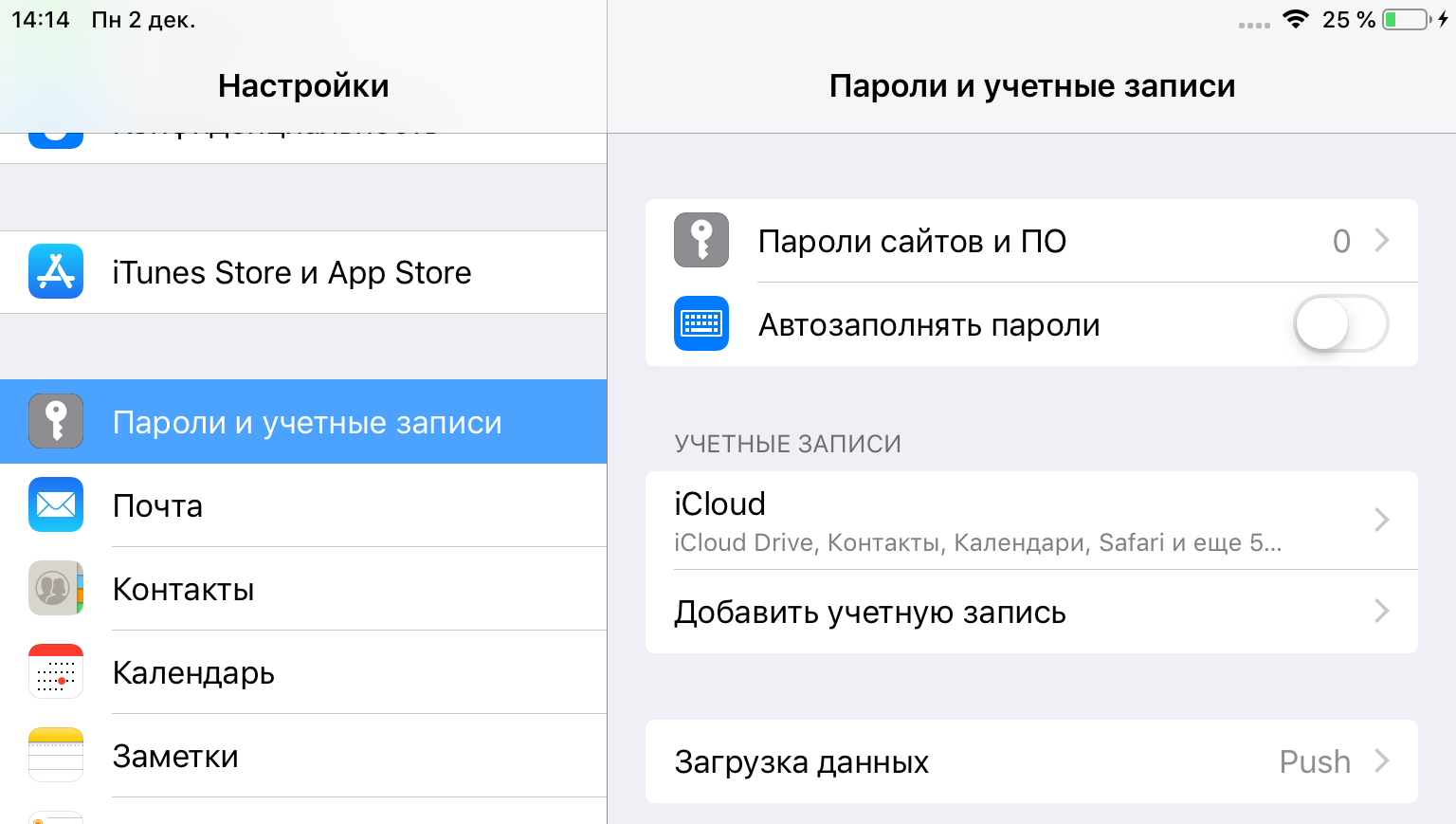
Почтовый клиент уже установлен на устройстве IOS. Для его настройки необходимо открыть Настройки, перейти в раздел Пароли и учетные записи и нажать Добавить учетные записи:
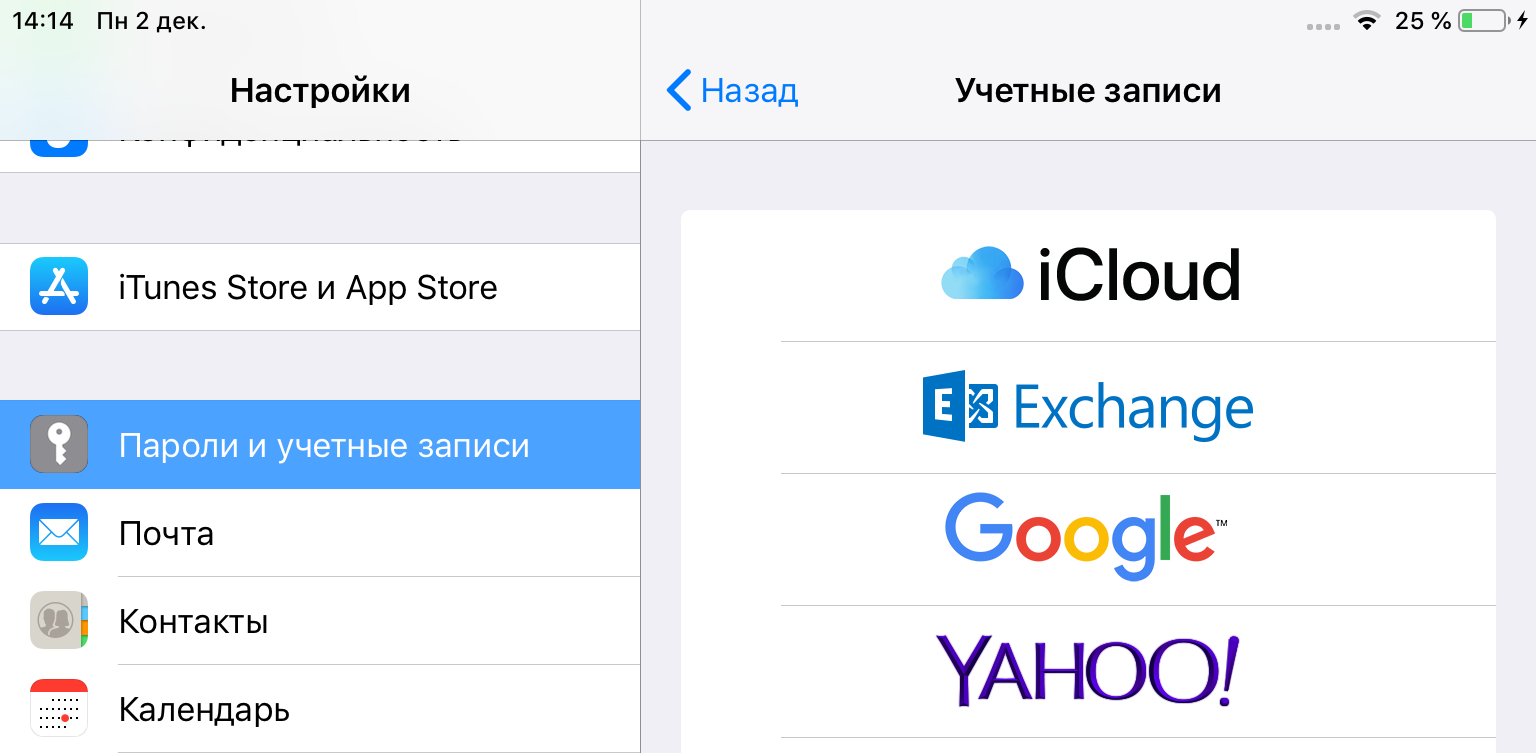
Нажмите Exchange
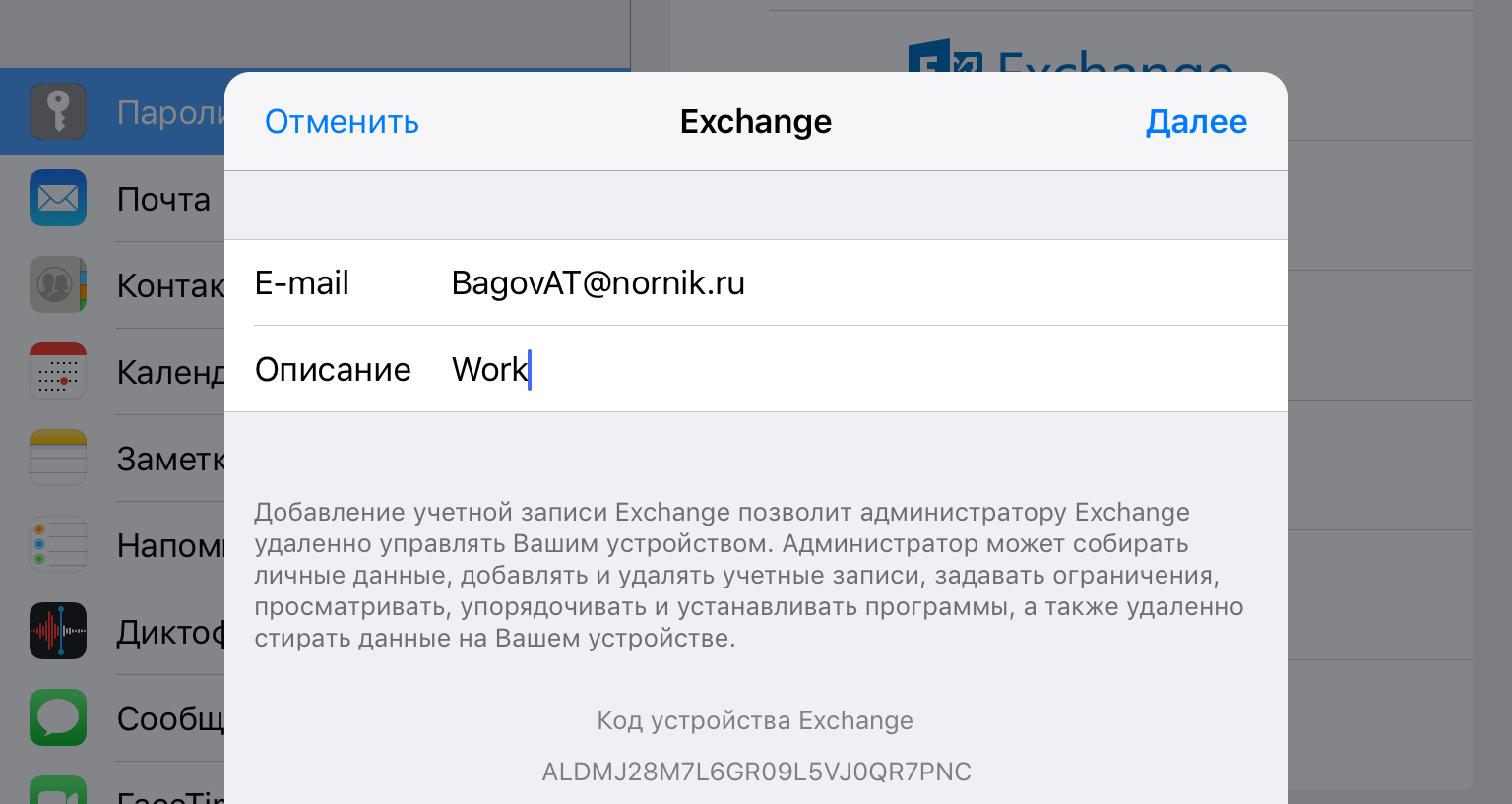
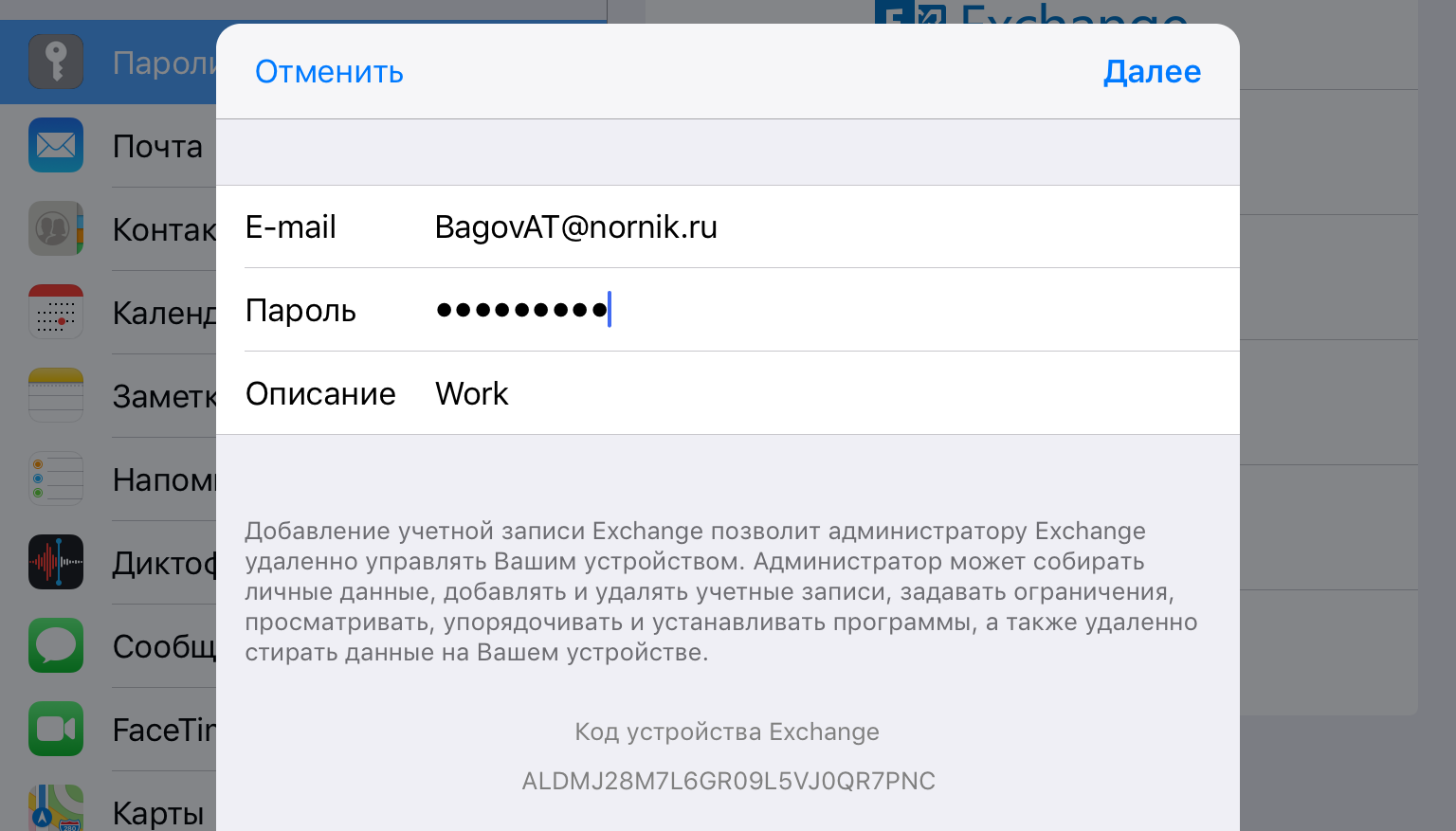
Введите рабочий email и описание (описание например Work, Рабочая почта и т.д. так будет называться созданный профиль) и Далее.
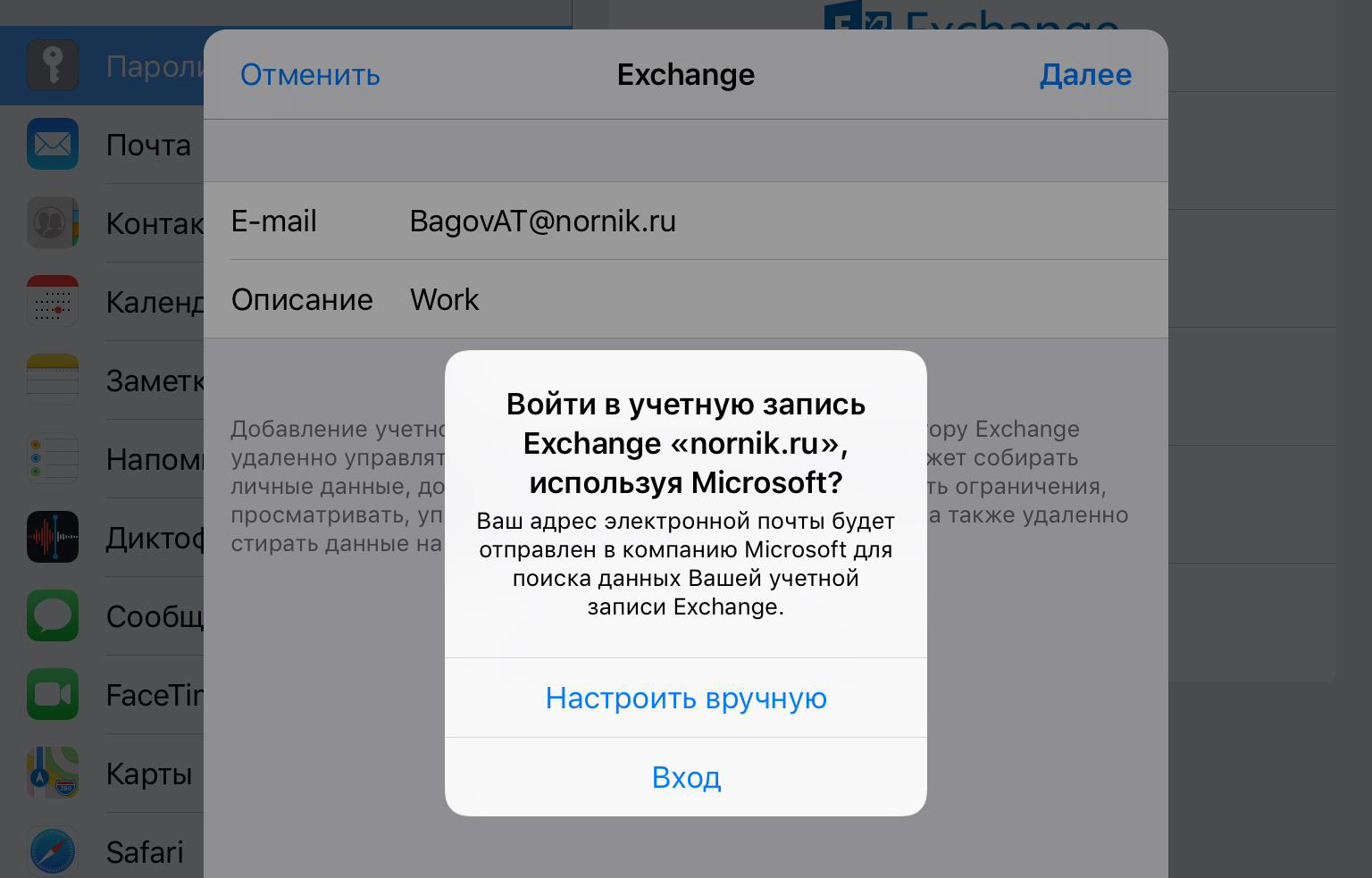
Нажмите Настроить вручную:
Введите пароль для доменной учетной записи и нажмите Далее
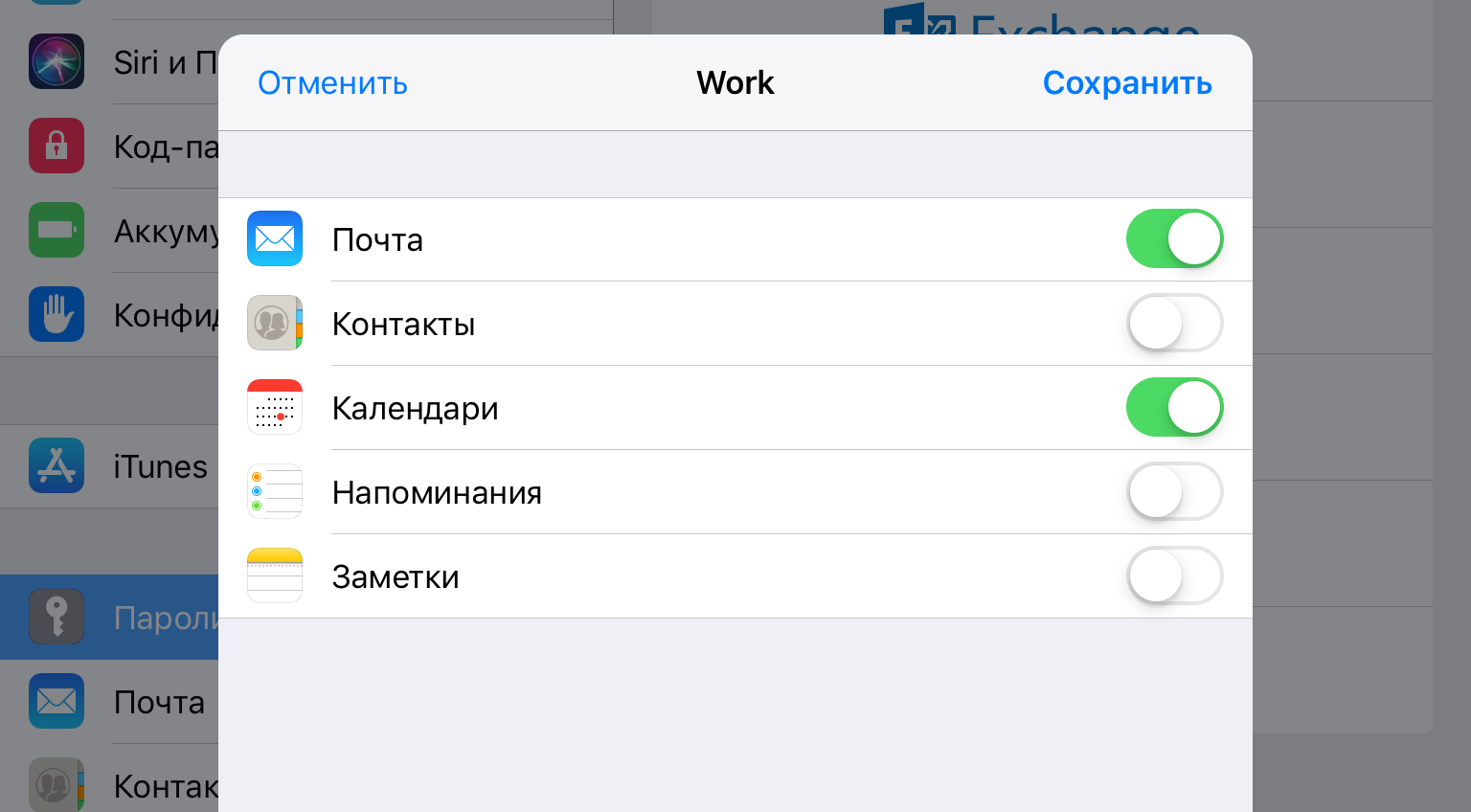
необязательно при необходимости измените функции почтового клиента и нажмите Сохранить
Настройка Android
Тип установки и некоторые параметры на различных устройствах могут отличаться, все зависит от вендора устройства, пример приведен на устройстве Samsung.
Переходим по ссылке https://app.nornik.ru/ в любом браузере на смартфоне, подтверждаем загрузку apk-файла и устанавливаем из него приложение Intelligent Hub.
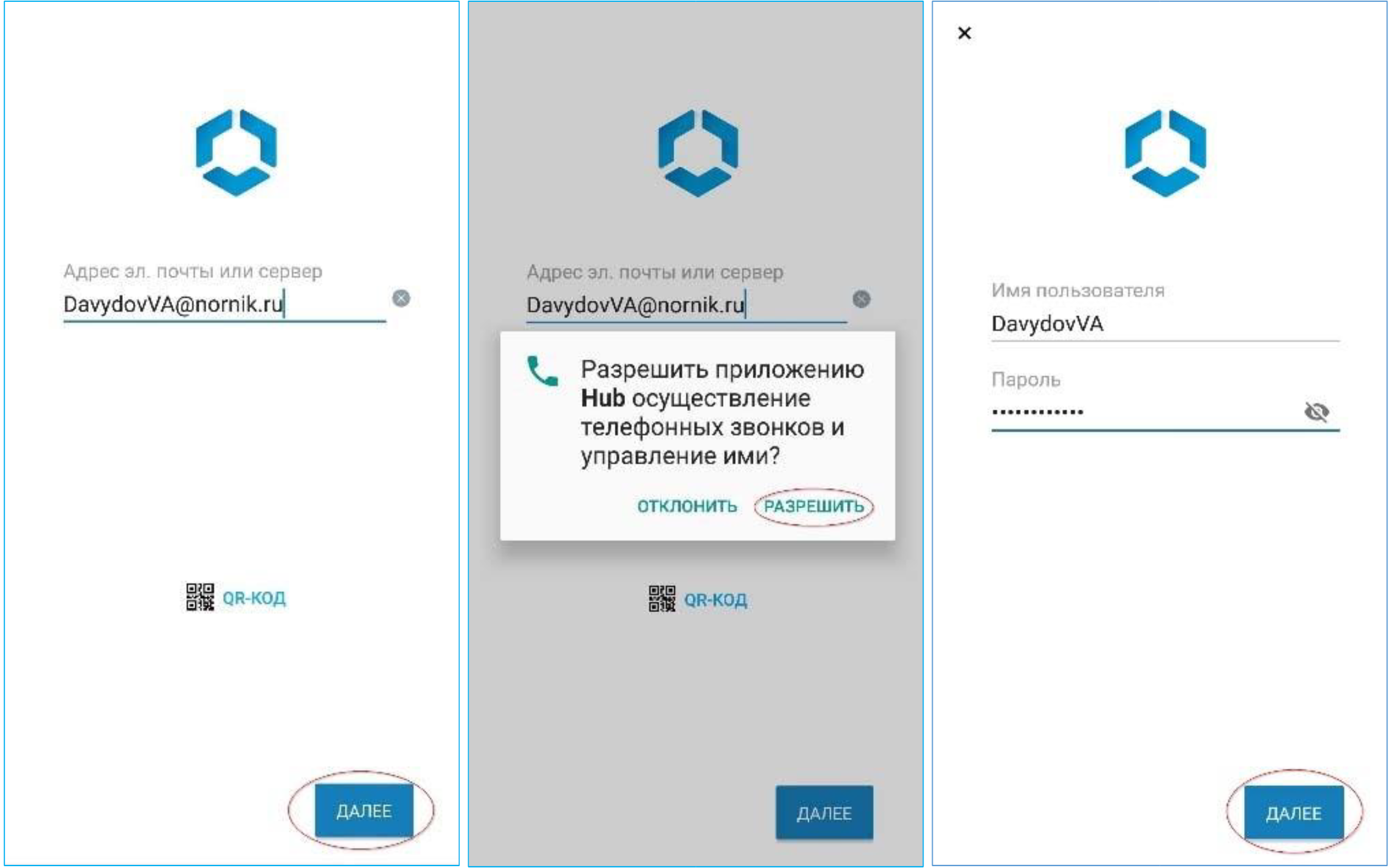
Далее в программе Intelligent Hub, вводим корпоративный адрес электронной почты, разрешаем приложению Agent осуществление телефонных звонков, выполняем аутентификацию, вводим логин и пароль от ПК, принимаем условия использования.
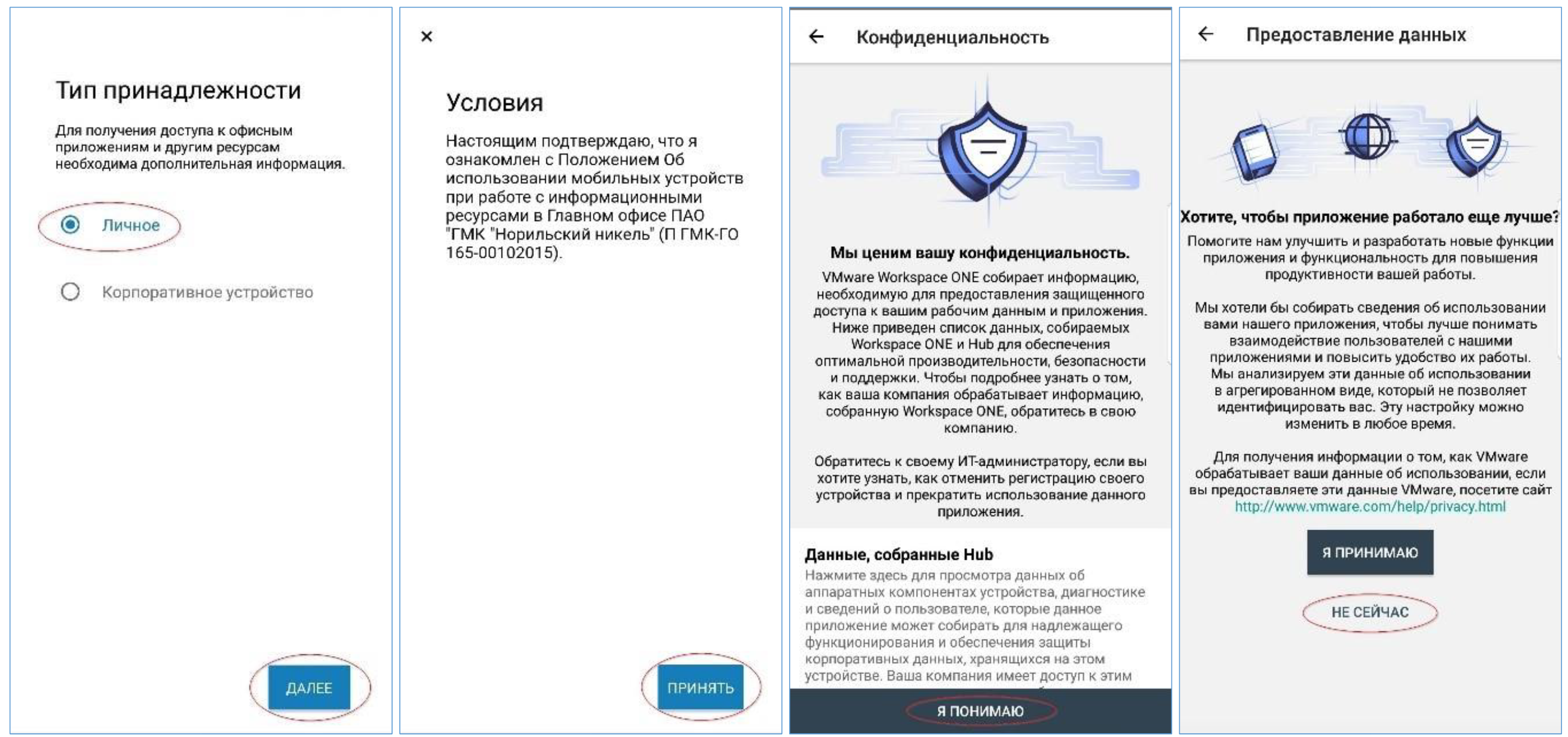
Выбираем тип принадлежности, условия использования мобильных устройств, конфиденциальность и предоставление данных.
Настраиваем безопасность и предоставляем доступ приложению Intelligent Hub в роли администратора.
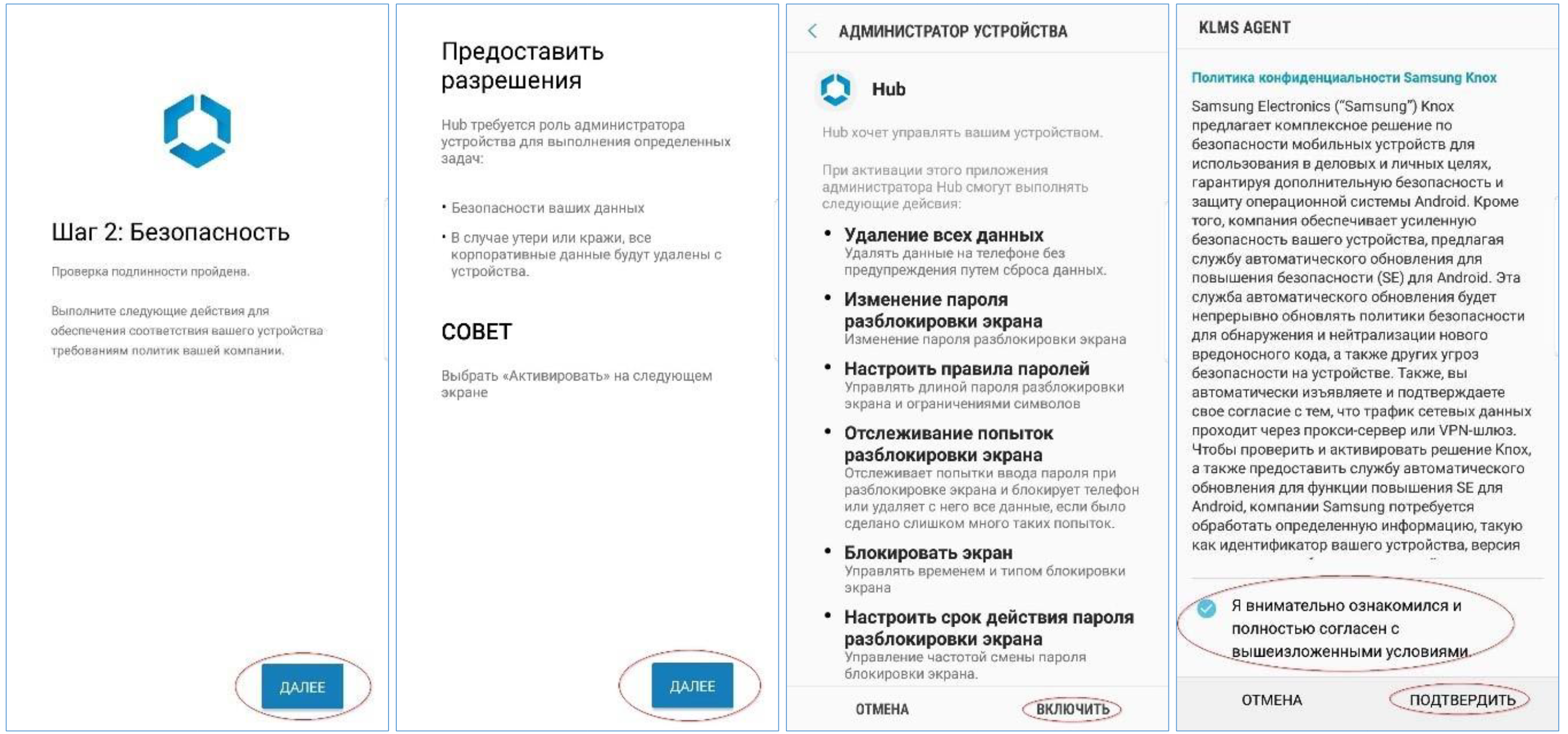
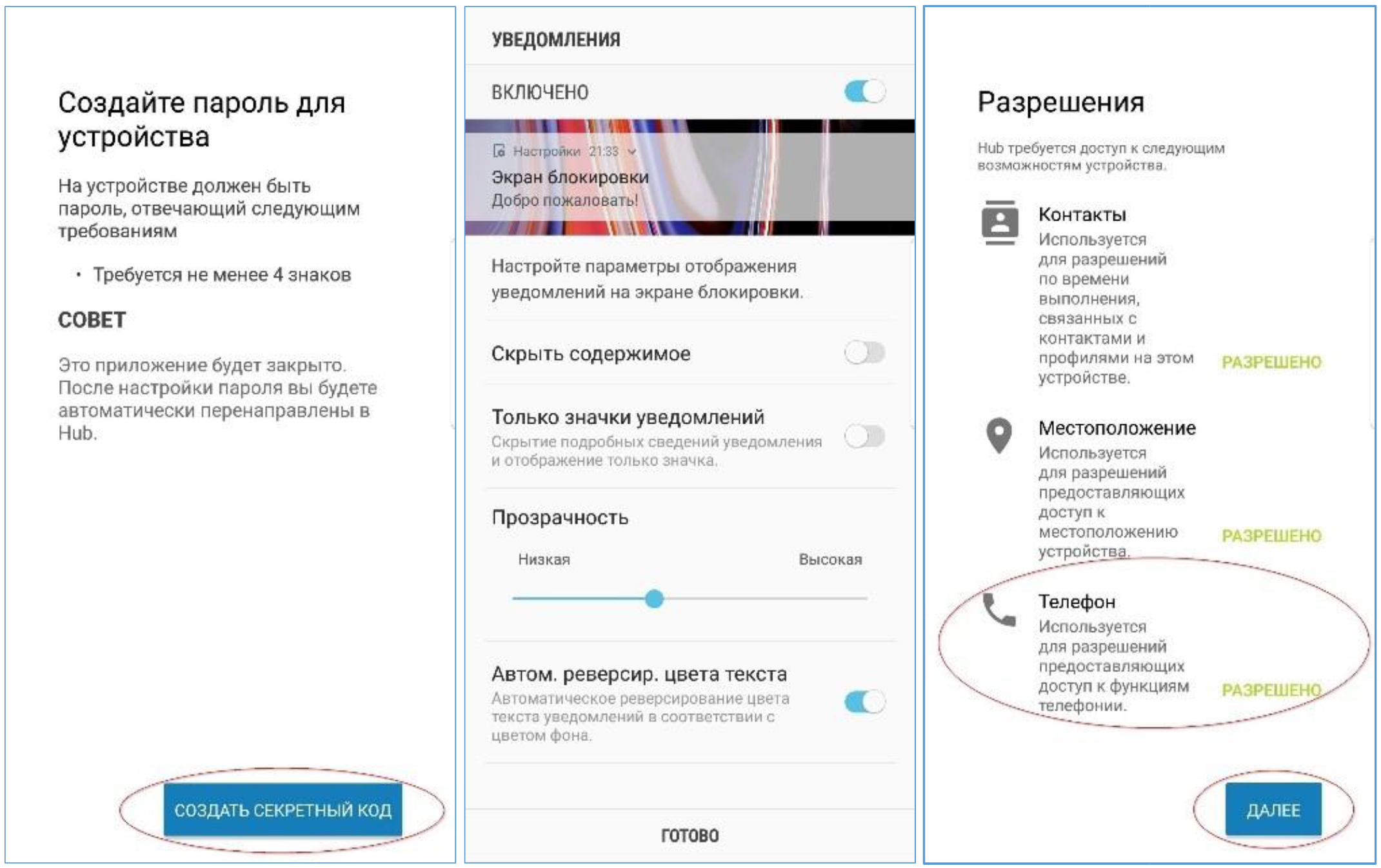
Если на устройстве не установлен тип блокировки экрана, то требуется установить любой тип блокировки (PIN код, рисунок или отпечаток пальца). Если блокировка установлена, то этот шаг можно пропустить, так‐же уведомления экрана настраиваем по своему усмотрению. В разрешениях функция телефона должна быть разрешена.
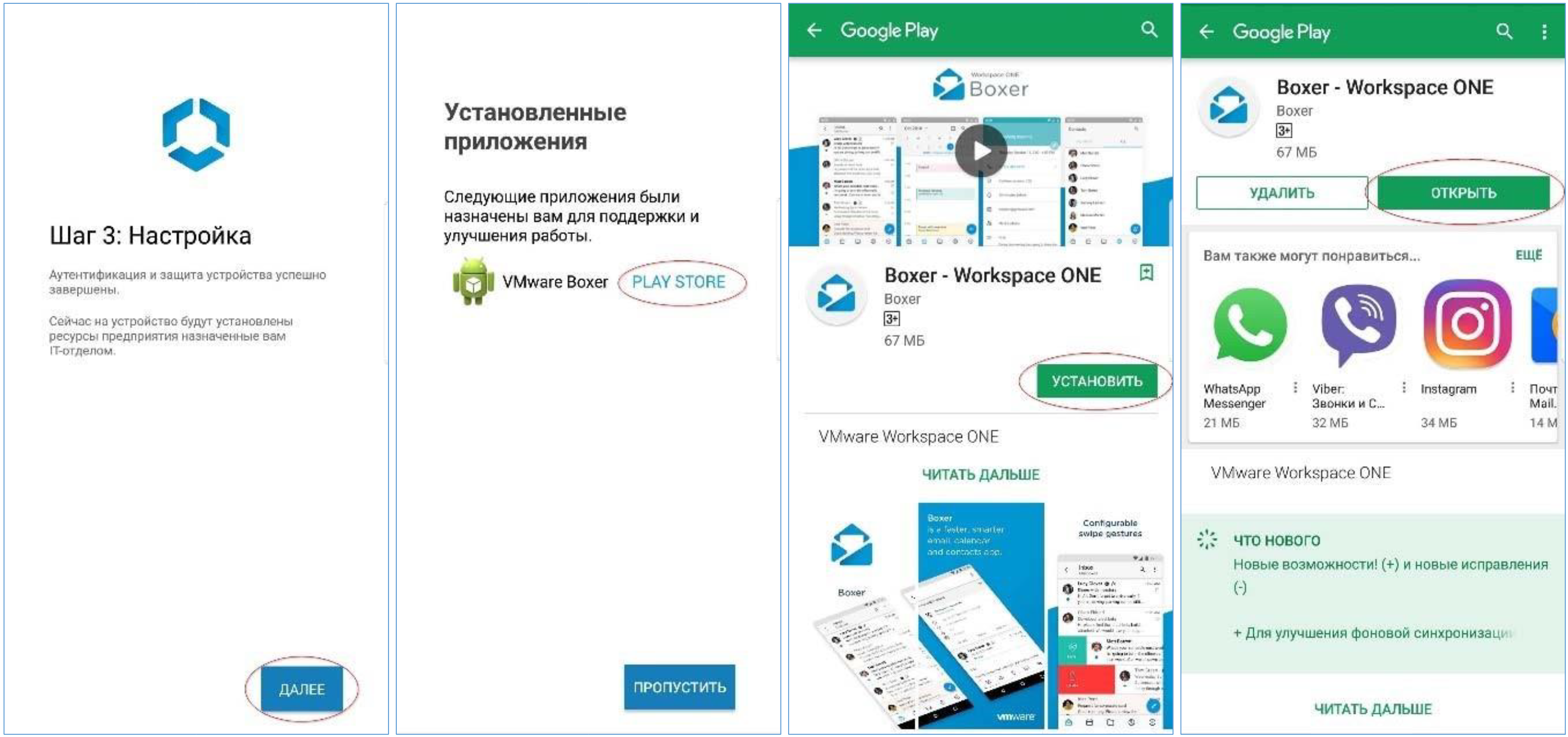
Далее идет установка почтового клиента Boxer ‐ Workspace ONE и его настройка. При отсутствии приложения Boxer в магазине Google Play, его можно скачать по ссылке https://app.nornik.ru/boxer
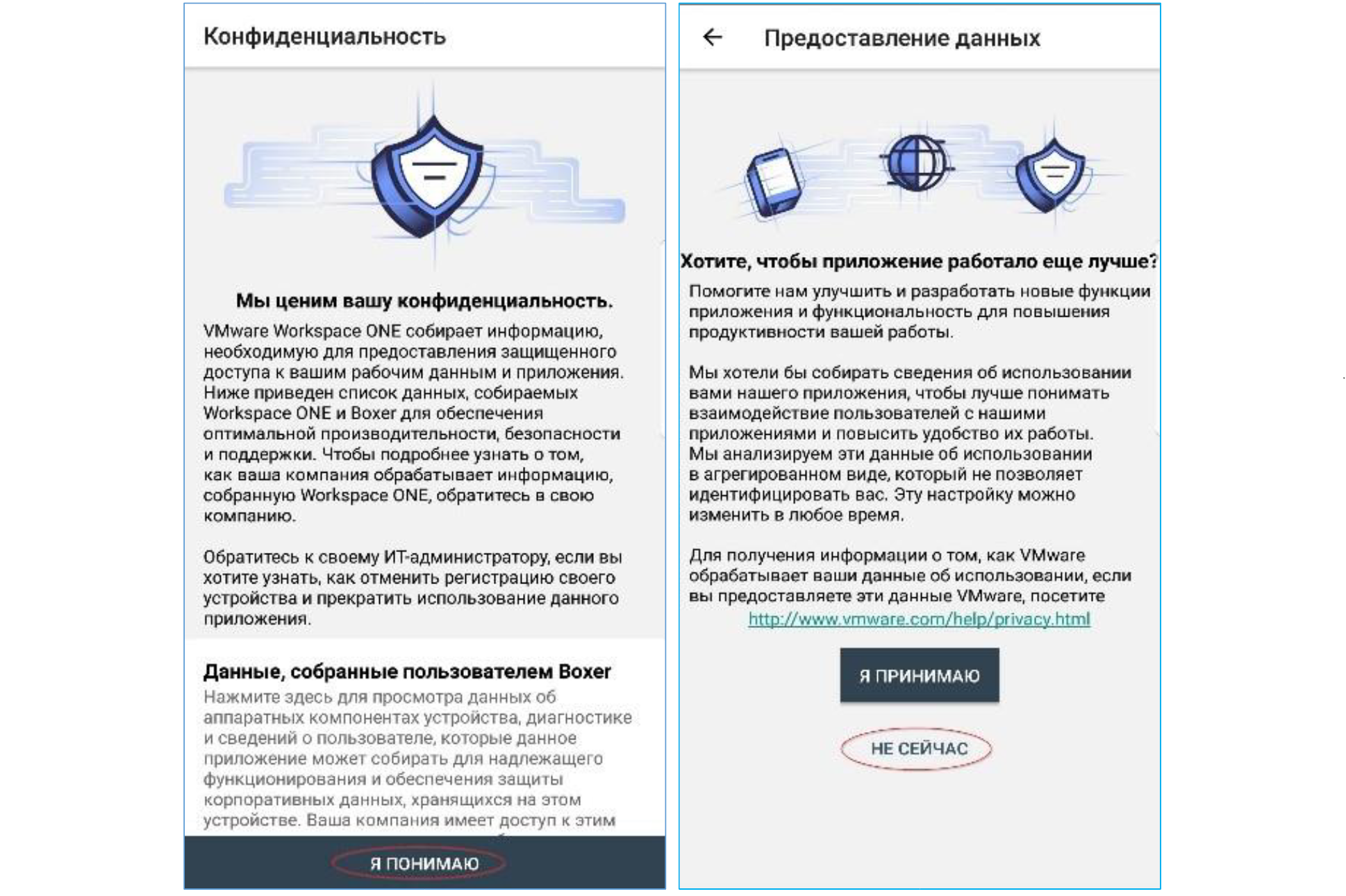
Настраиваем почтового клиента, в поле введите пароль, вводим пароль от Вашей учетной записи ПК, далее вводим секретный код для синхронизации, любые произвольные знаки и подтверждаем секретный код. Разрешение на предоставление доступа настраиваем по своему усмотрению. Почта настроена.