
Appearance
Континент АП
Инструкция установки Континента АП для Ласточки
Подготовительные процессы
Перед началом установки
Требуется уточнить у пользователя потребность в использовании криптопровайдера КриптоПро.
Процесс установки Континент АП с КриптоПро имеет свою особенность. Если имеется потребность в КриптоПро, то данное ПО должно быть установлено первым, вторым устанавливается клиент Континент АП 4.
Так же закрытый ключ имеет свой срок 1 год и 3 месяца. Данное требование регулятора ФСБ. В дальнейшем потребуется повторно осуществить формирование запроса с перевыпуском сертификата пользователя
Так же потребуется
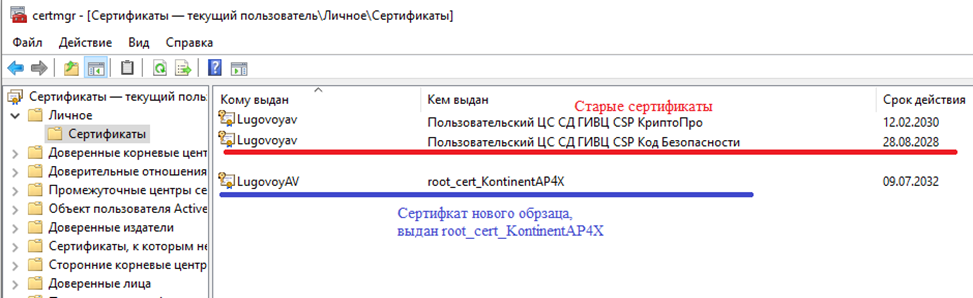
Удалить старые сертификаты от Континент АП 3.7, что бы у пользователя не возникала в дальнейшем путаница. Для этого лучше дать пользователю временно права Администратора на ПК. Если оснастка будет открыты от УЗ Специалиста, то старые сертификаты пользователя Вы не увидите.
Старые сертификаты пользователя выданы Пользовательский ЦС СД ГИВЦ CSP КриптоПро сроком до 12.02.2030 либо Пользовательский ЦС СД ГИВЦ CSP Код Безопасности сроком до 28.08.2028. Новый сертификат выдан root_cert_KontinentAP4X сроком 09.07.2032
Установка «Континент АП» версии 4 без КриптоПро
Внимание
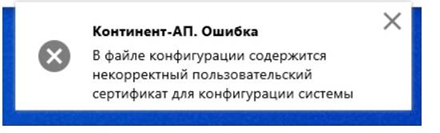
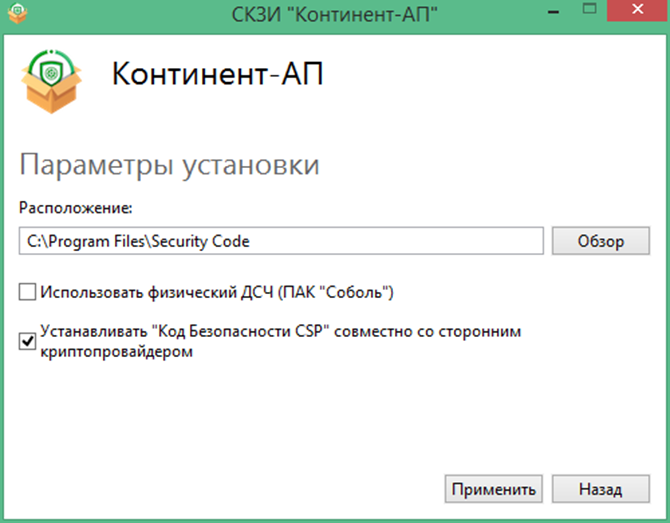
Если на ПК пользователя изначально было установлен КриптоПро и использование его не планируется, то перед установкой его необходимо удалить, иначе Континент АП 4 будет использовать криптопровайдер по умолчанию КриптоПро, а не CSP Код Безопасности и возникнут проблемы при импорте файла конфигурации (Рисунок ниже). При необходимости после удаления, можно воспользоваться утилитой cspclean.exe для более тщательной очистки от КриптоПро. Если же порядок установки был нарушен и Континент АП 4 был установлен с КриптоПро, то после удаления КриптоПро необходимо будет переустановка через удаление Континент АП 4.
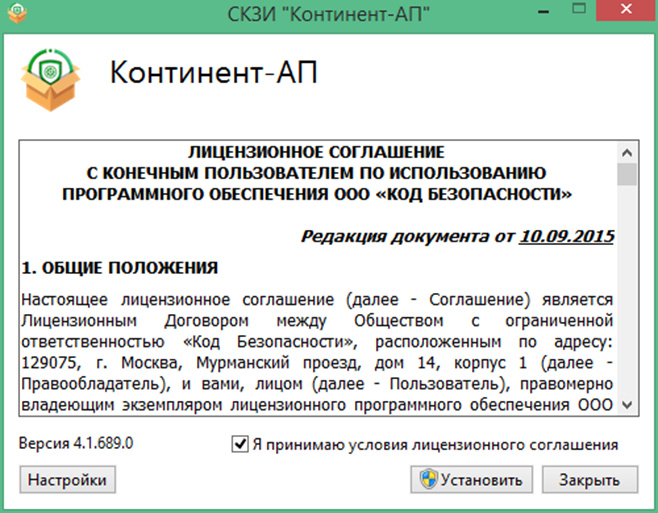
Для установки клиента необходимо запустить мастер установки и следовать его указаниям.
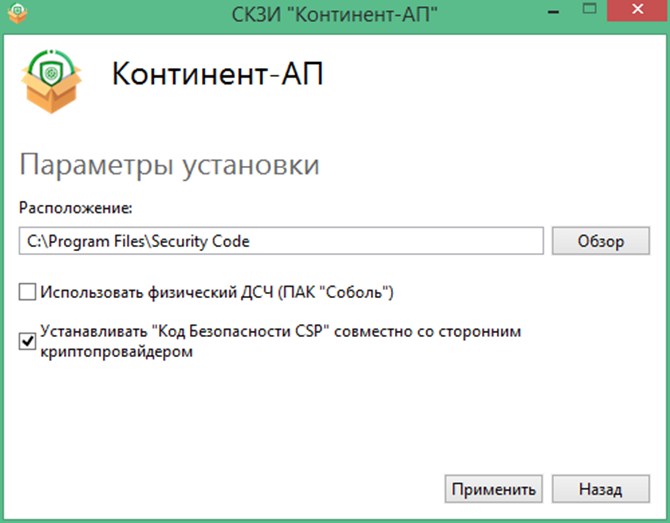
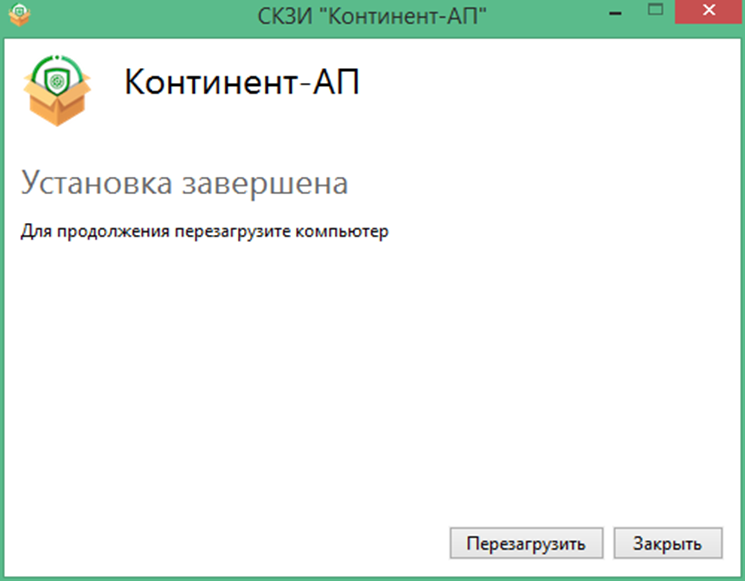
Внимание
После установки клиента Континент АП требуется обязательная перезагрузка компьютера.
После перезагрузки появится окно «Код безопасности CSP» с накоплением энтропии для биологического датчика случайных чисел. Чтобы накопить энтропию, нужно нажимать на мишени.
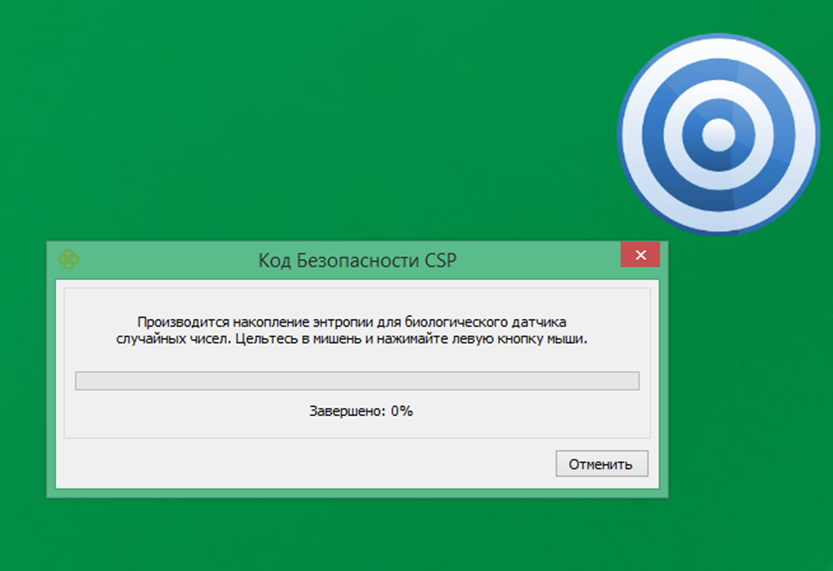
После установки ПО «Континент АП», иконка программы появится в трее.
Следующий шаг это оффлайн-регистрацию клиента «Континент АП»
Требуется создать файл RegistrationConfig.json и разместить его в %public%/ContinentVPNClient. В данном файле надо прописать индивидуальный номер «Континент АП» который присваивается Администратором Континент АП. Пример содержимого файла на картинке. Делать надо для каждого «Континент АП»
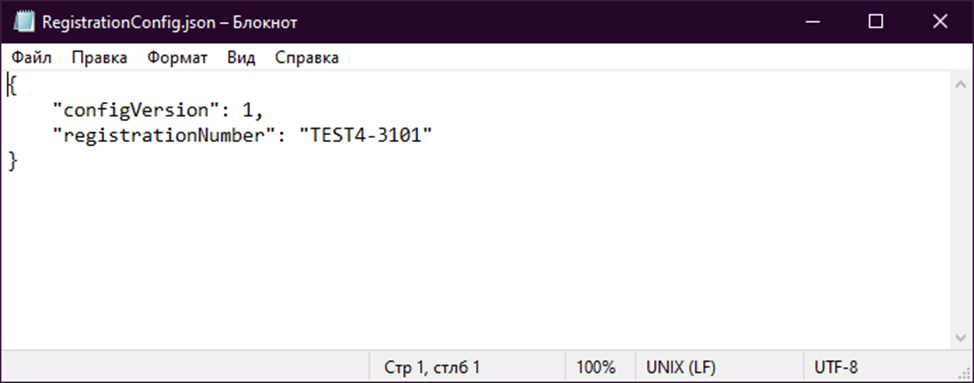
registrationNumber – это идентификатор пользователя, то есть цифро-буквенная комбинация
Для инфы
ОБРАЗЕЦ ФАЙЛА RegistrationConfig.json`` вложен в установочную папку с ПО Континент АП 4. Просьба его не изменять на файловом ресурсе \172.31.32.16\Kontinent```
Импорт файла конфигурации (Континент АП без КриптоПро)
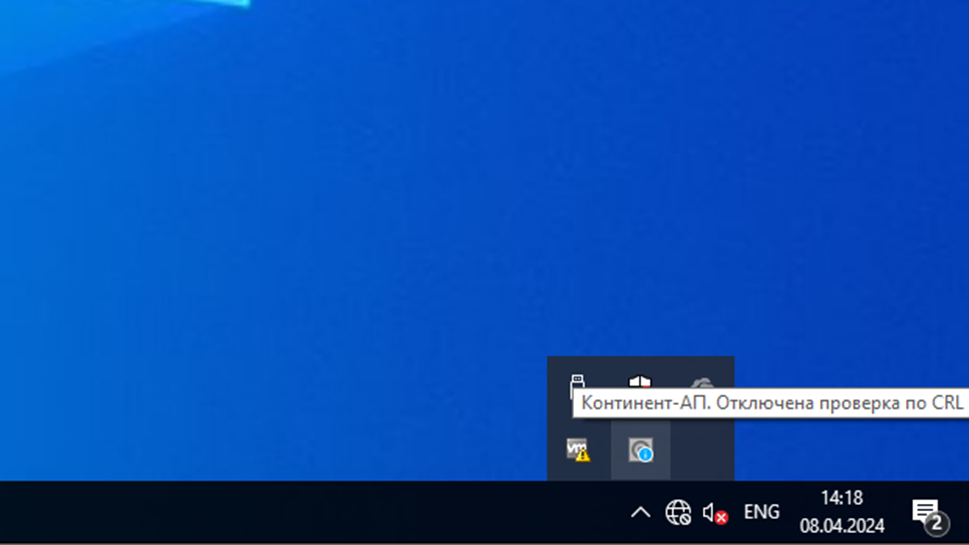
Далее вызываем контекстное меню (ПКМ по иконке) – Настройки
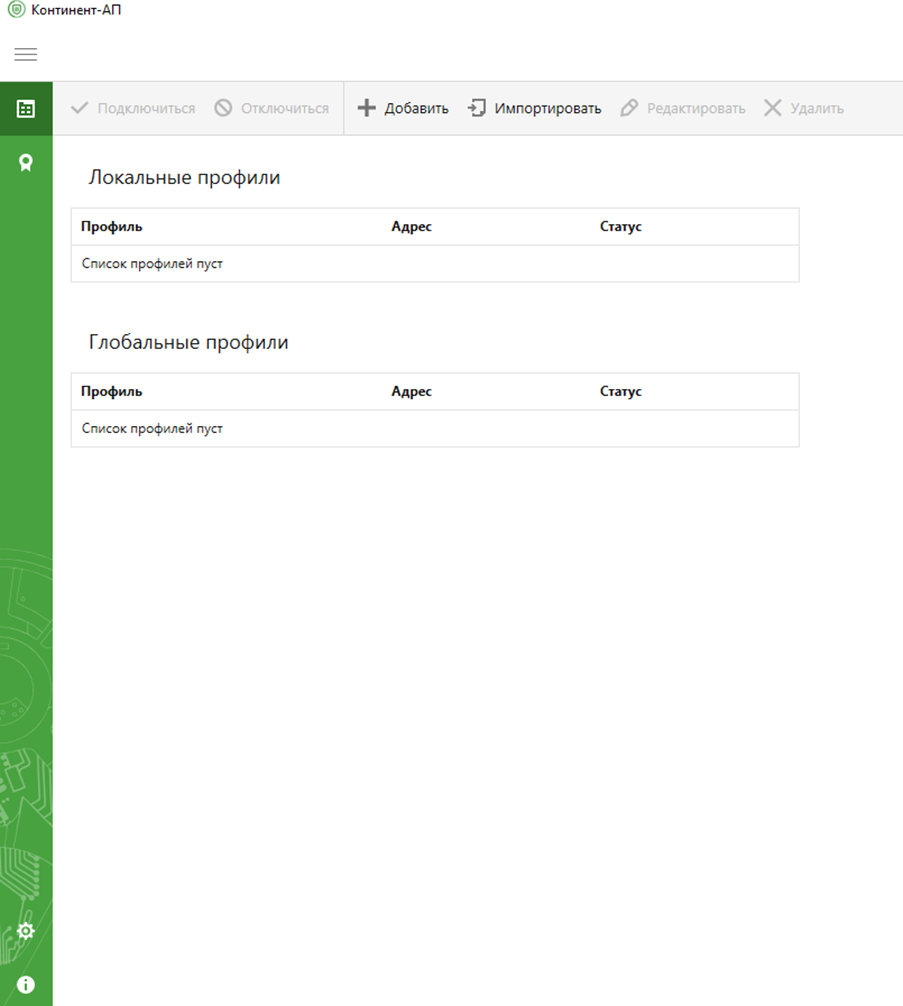
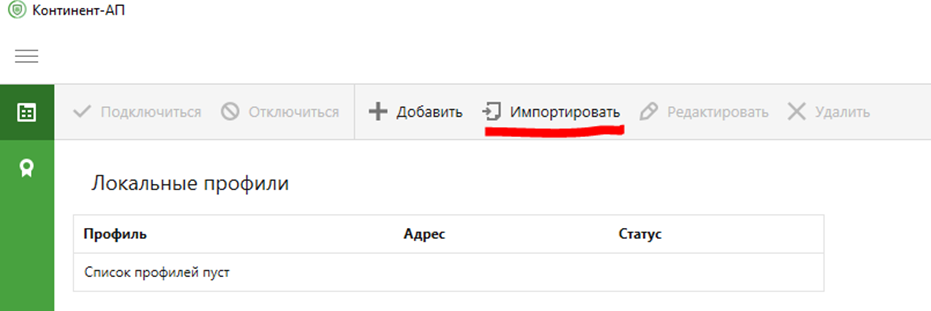
Далее нужно нажать на кнопку Импортировать
Примечание
Существуют два типа профилей Локальный где сертификат инсталлируется на уровне учетной записи пользователя и Глобальный, сертификат инсталлируется на уровне компьютера и доступен всем учетным записям на данном ПК. Тип профиля задает Администратор Сервера Доступа и доступен только для файла конфигурации расширения *ts4.
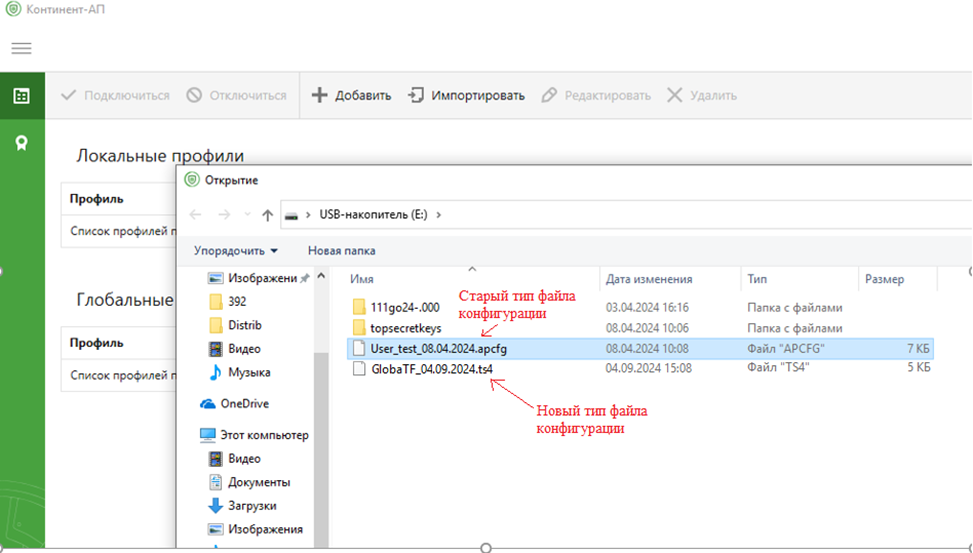
Примечание
расширение файла конфигурации может быть, как *apcfg (Континент АП 3.7) либо *ts4 (Континент АП 4X). Для Норильска используется расширение файла конфигурации *ts4.
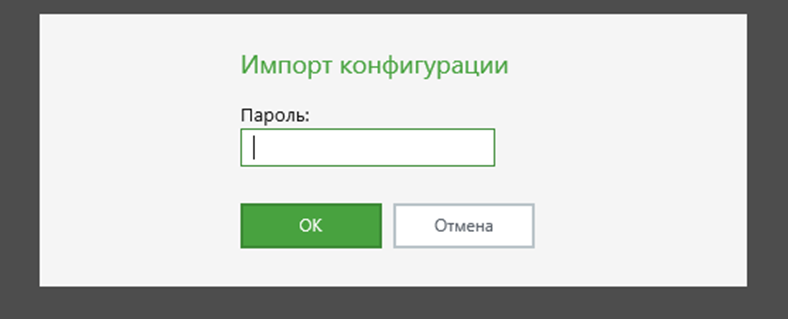
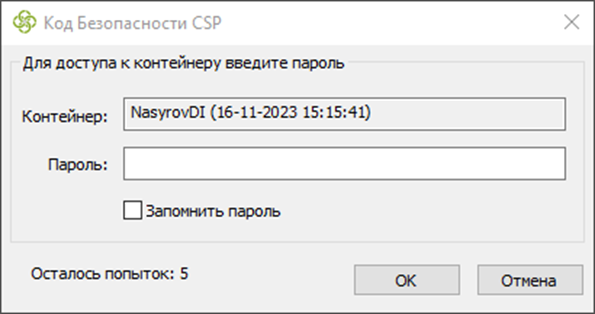
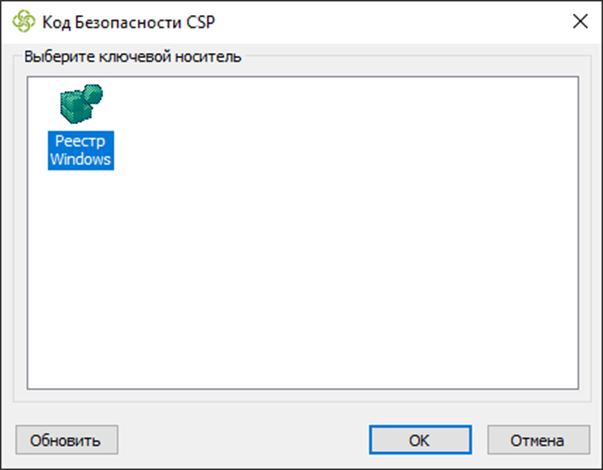
Копируем сертификат в реестр.
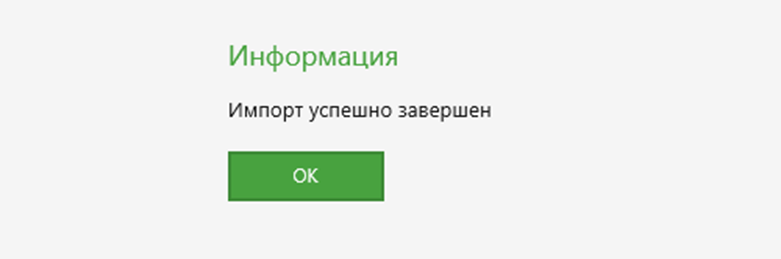
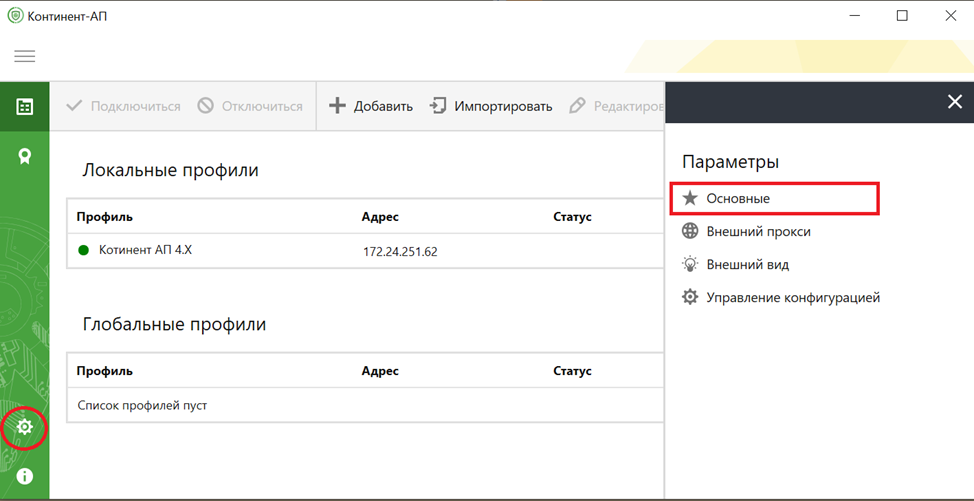
После импорта конфигурации, нужно запустить Континент АП 4 с правами администратора. Кликнуть на шестерёнку. В появившемся меню Параметры выбрать Основные
На вкладке «Основные» нужно убрать галки с параметров Проверка сертификатов по CRL и Скачивать CRL автоматически. Если этого не сделать, Континент АП 4 будет выдавать ошибку об отсутствии списков CRL.
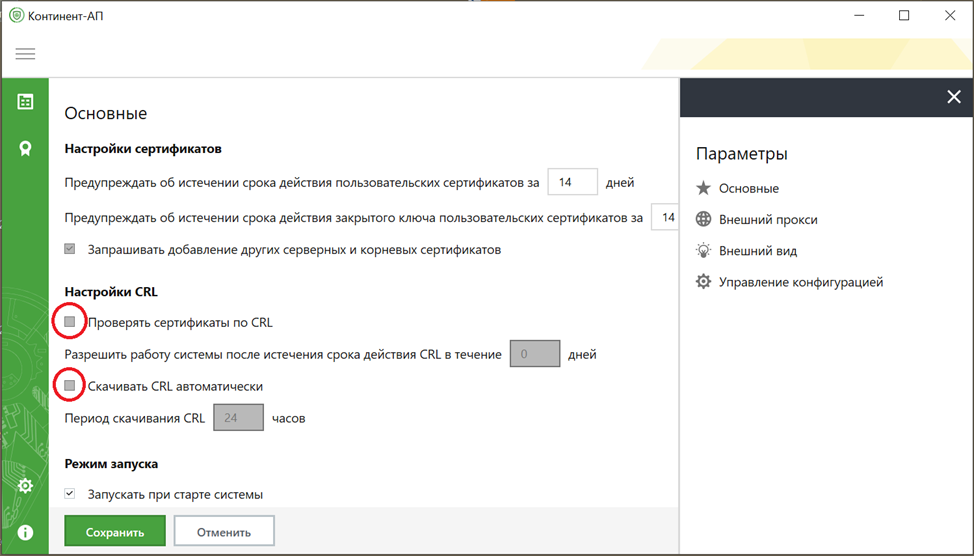
После проведения данной настройки, можно активировать подключение Континент АП 4.